로그인
계정 아이디와 패스워드를 확인합니다. 입력값이 없으면 로그인 전에 안내 메시지가 표시됩니다.
사용자 매뉴얼
Chrome 확장도구에서 로그인한 뒤 사용할 서버를 선택하세요. 연결 버튼을 누르면 브라우저 프록시 보호가 시작됩니다. 실제 화면 흐름에 맞춰 로그인부터 연결 해제까지 안내합니다.
화면 안내
계정 아이디와 패스워드를 확인합니다. 입력값이 없으면 로그인 전에 안내 메시지가 표시됩니다.
접속 가능한 프록시 서버를 보여줍니다. 서버를 선택하면 연결 화면으로 이동합니다.
연결 화면에서 서버 목록으로 돌아갑니다. 다른 서버를 선택하고 싶을 때 사용합니다.
로그아웃하면 저장된 세션을 지우고 로그인 화면으로 돌아갑니다. 연결 중이면 프록시를 먼저 해제합니다.
화면별 사용 방법
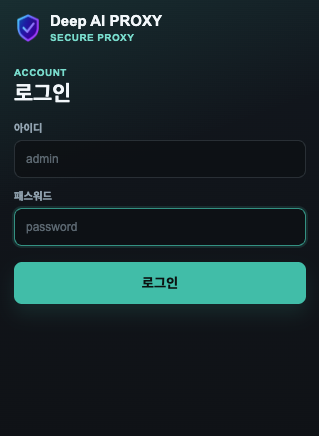
Deep AI PROXY 확장도구를 열면 계정 로그인 화면이 표시됩니다. 아이디와 패스워드를 입력하고 로그인 버튼을 누르면 서버 목록을 불러옵니다.
로그인 처리 중에는 버튼 문구가 확인 중으로 바뀌며, 입력값이 없거나 인증에 실패하면 화면 안에 안내 메시지가 표시됩니다.
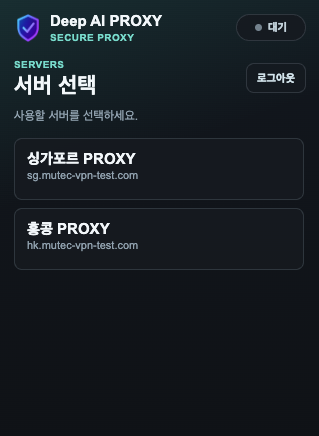
로그인 후 상단 상태가 대기로 표시되면 아직 프록시가 연결되지 않은 상태입니다. 목록에서 사용할 서버 카드를 선택하면 해당 서버의 연결 화면으로 이동합니다.
서버 카드에는 서버 이름과 접속 주소가 표시됩니다. 사용을 종료하려면 오른쪽의 로그아웃 버튼을 누릅니다.
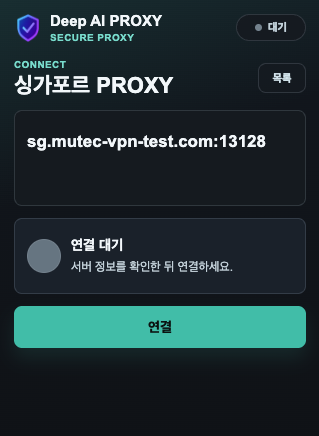
CONNECT 화면에서는 서버 이름, 접속 주소, 포트를 확인할 수 있습니다. 서버 정보가 맞으면 연결 버튼을 눌러 브라우저 프록시 설정을 적용합니다.
다른 서버를 선택하려면 목록 버튼을 눌러 서버 목록으로 돌아가세요.
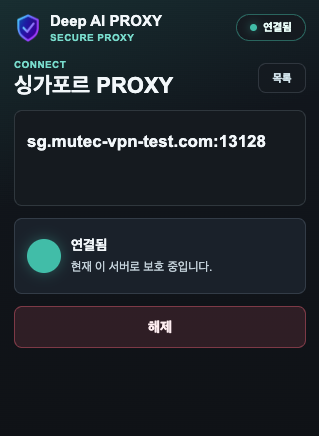
상단 상태가 연결됨으로 바뀌고 상태 카드에 연결됨이 표시되면 현재 서버로 브라우저 트래픽을 보호 중입니다.
프록시 사용을 종료하려면 해제 버튼을 누르세요. 해제가 완료되면 다시 연결 대기 상태로 돌아갑니다.
연결 상태
저장된 세션이 없어서 계정 정보 입력이 필요한 상태입니다.
로그인은 완료되었지만 아직 프록시 서버에 연결하지 않은 상태입니다.
선택한 서버로 Chrome 브라우저 프록시 설정이 적용된 상태입니다.
문제 해결
아이디와 패스워드가 비어 있지 않은지 확인하세요. 인증에 실패하면 화면의 안내 메시지를 확인한 뒤 다시 입력합니다.
인터넷 연결 상태를 확인한 뒤 확장도구를 다시 열어 로그인하세요. 서버 목록 응답이 없으면 목록이 비어 있을 수 있습니다.
연결 화면의 목록 버튼으로 서버 목록에 돌아가 새 서버를 선택하세요. 이미 다른 서버가 연결 중이면 해제 후 다시 연결합니다.
네. 연결된 상태에서 로그아웃하면 프록시 연결을 먼저 해제한 뒤 저장된 세션을 지우고 로그인 화면으로 돌아갑니다.
다음 단계
Chrome 확장도구 설치 또는 계정 관련 문의가 필요하면 고객 지원으로 연락해 주세요.